

Guía del área de agrupaciones
Cómo usar el área de agrupaciones del Carnaval de Badajoz: desde el registro hasta la inscripción en los concursos.
Antes de empezar
El área de agrupaciones es la parte de la web del Carnaval de Badajoz en la que cada agrupación mantiene sus datos y se inscribe en los concursos. Esta guía explica el recorrido completo, desde el registro hasta la inscripción, y qué hace la organización en cada paso.
Cada página del área tiene también un botón Ayuda junto a su título, con la explicación de esa página. Esta guía reúne esas ayudas y añade lo que las une.
Asociación o agrupación callejera
En el área hay dos tipos de cuenta:
- Asociación: participa en los concursos oficiales (con preinscripción, alta a terceros y documentación). También puede participar en De plaza en plaza / Carnaval de calle.
- Agrupación callejera: murgas, comparsas, artefactos y grupos de animación que participan solo en el carnaval de calle (De plaza en plaza). No necesita CIF ni datos de asociación.
Qué apartados le corresponden
- Asociaciones: toda la guía.
- Agrupaciones callejeras: Registrarse (registro de agrupaciones callejeras), Iniciar sesión y recuperar la contraseña, De plaza en plaza, Problemas frecuentes y Contacto. En el Anexo: correos están los correos que recibirá.
Qué necesita tener a mano
Para una asociación:
- un correo electrónico de la asociación al que tenga acceso: será su usuario para iniciar sesión;
- el CIF de la asociación y su cuenta bancaria;
- los datos de la persona responsable (nombre, apellidos, NIF, teléfono, email y dirección);
- el certificado electrónico de la asociación, para el alta a terceros en la sede electrónica del Ayuntamiento;
- el nombre, los apellidos y, si lo tienen, el NIF o NIE de todos los componentes.
Para una agrupación callejera basta con un correo electrónico y el tipo de agrupación.
El recorrido de una asociación, en resumen
- Registrarse desde la web, o recibir el alta de la organización.
- Esperar la activación de la cuenta por la organización (llega un correo).
- Iniciar sesión y, si la dio de alta la organización, validar los datos.
- Completar los datos de la asociación y del responsable.
- Hacer el alta a terceros en la sede electrónica del Ayuntamiento y enviar el justificante.
- Rellenar la ficha artística y la lista de componentes.
- Cuando la organización confirme el alta a terceros y dé acceso a los concursos (llegan correos), preinscribirse en cada concurso y presentar el PDF en el Registro del Ayuntamiento.
- Inscribir a un representante para el sorteo del orden de actuación, cuando se abra.
Conviene hacer los pasos 1 a 6 con tiempo, antes de que se abran los plazos de inscripción: varios dependen de que la organización los revise.
Registrarse
Cada asociación o agrupación necesita una cuenta propia. En el menú de la web hay dos registros distintos: Registro de asociaciones y Registro agrupaciones callejeras.
Si la organización ya ha dado de alta su asociación, no tiene que registrarse: recibirá un correo con los datos para entrar (vea Activación y primer acceso).
Registro de asociaciones
Para qué sirve
Con este formulario se pide el alta de una asociación en la plataforma del Carnaval de Badajoz. Si es una agrupación callejera, use Registro agrupaciones callejeras.
Antes de empezar
Tenga a mano:
- el CIF de la asociación;
- un correo electrónico de la asociación al que tenga acceso;
- los datos de la persona responsable.
Cada email y cada CIF solo pueden registrarse una vez.
Pasos
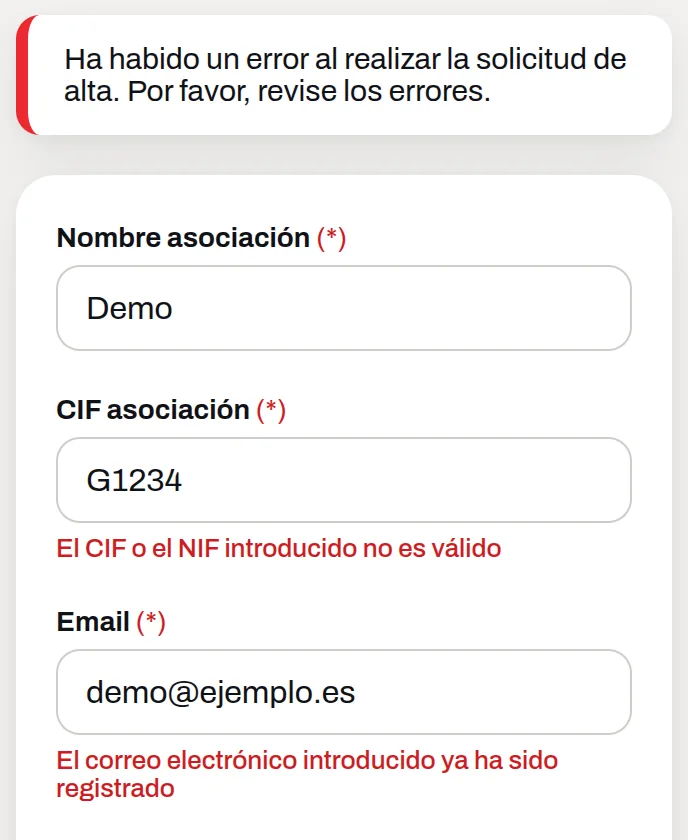
- Rellene los datos de la asociación: Nombre asociación, CIF asociación y Email.
- Rellene los datos de la persona responsable: Nombre responsable, Apellidos responsable y Teléfono responsable.
- Elija una Contraseña de al menos 8 caracteres y repítala en Confirmar contraseña.
- Marque Acepto el aviso legal y la política de privacidad.
- Envíe el formulario.
Si todo es correcto, verá el mensaje "La asociación se ha registrado correctamente. Recibirá un correo electrónico cuando la organización haya dado de alta su cuenta.".
Campos obligatorios
Todos los campos marcados con (*) son obligatorios:
- El CIF tiene que ser un CIF o NIF válido.
- El Teléfono responsable necesita al menos 9 cifras.
- La Contraseña debe tener al menos 8 caracteres y coincidir con la confirmación.
Si aparece un error
- "El correo electrónico introducido ya ha sido registrado": ese email ya tiene cuenta. Pruebe a iniciar sesión o use He olvidado mi contraseña.
- "El CIF o el NIF introducido no es válido": revise que no falten ni sobren letras o números.
- "El formato del teléfono introducido no es válido": escriba el teléfono completo, sin prefijo internacional.
- "Debe aceptar el aviso legal y la política de privacidad": marque la casilla antes de enviar.
Los errores aparecen debajo de cada campo. Corríjalos y vuelva a enviar el formulario.
Qué hace la organización
Revisa la solicitud y activa la cuenta. Hasta entonces no podrá iniciar sesión. Cuando esté activada, recibirá un correo electrónico.
Registro de agrupaciones callejeras
Para qué sirve
Este registro es para las agrupaciones callejeras: murgas, comparsas, artefactos y grupos de animación que participan en el carnaval de calle. Las asociaciones que se inscriben en los concursos oficiales deben usar Registro de asociaciones.
Pasos
- Elija el Tipo de agrupación: Murga, Comparsa, Artefacto o Grupo de animación.
- Escriba el Nombre agrupación y un Email al que tenga acceso.
- Elija una Contraseña de al menos 8 caracteres y repítala en Confirmar contraseña.
- Marque Acepto el aviso legal y la política de privacidad.
- Envíe el formulario.
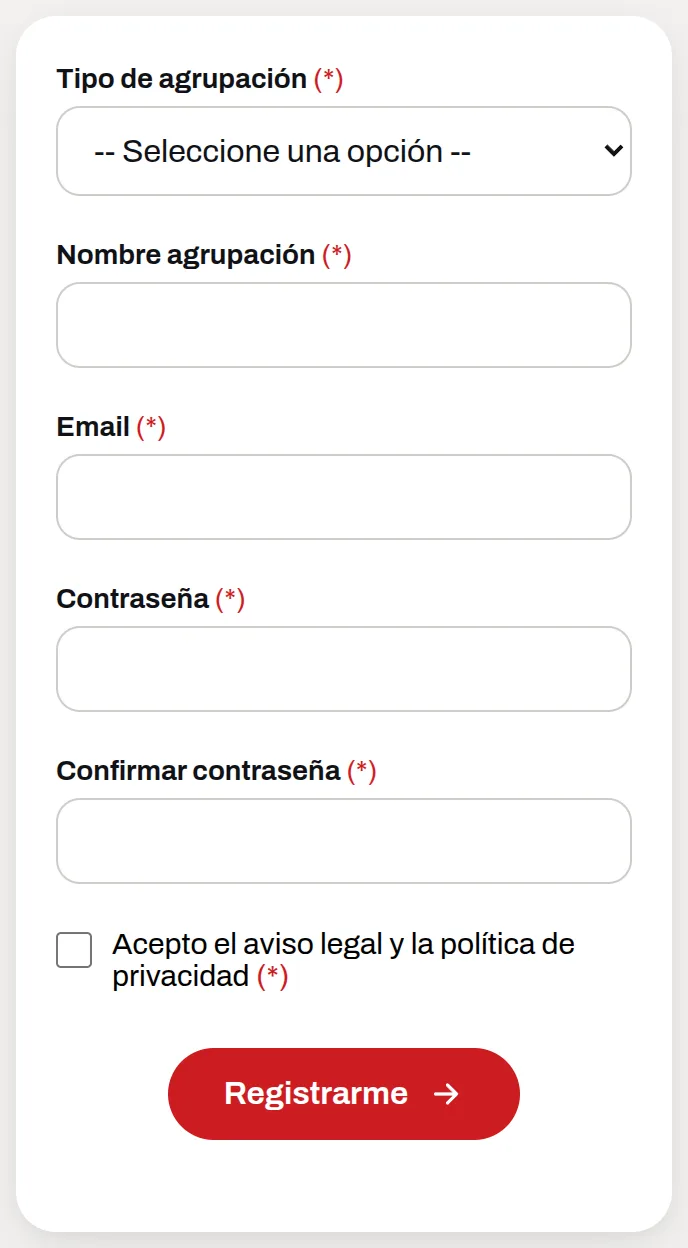
La web le llevará a la página de inicio de sesión con el mensaje "La agrupación se ha registrado correctamente.". También recibirá un correo de confirmación.
Campos obligatorios
Todos los campos marcados con (*) son obligatorios. La contraseña debe tener al menos 8 caracteres y coincidir con la confirmación.
Si aparece un error
- "Debe seleccionar un tipo de agrupación": elija una opción de la lista.
- "El correo electrónico introducido ya ha sido registrado": ese email ya tiene cuenta. Inicie sesión o use He olvidado mi contraseña.
- "Debe aceptar el aviso legal y la política de privacidad": marque la casilla antes de enviar.
Qué hace la organización
Nada en este paso. A diferencia de las asociaciones, la cuenta de una agrupación callejera queda activa al registrarse y puede iniciar sesión enseguida. No hace falta CIF ni datos de asociación: al entrar, la web lleva directamente a De plaza en plaza / Carnaval de calle.
Activación y primer acceso
Lo que ocurre después del registro depende de cómo se creó la cuenta.
Asociaciones registradas desde la web
- Al enviar el registro, la solicitud llega a la organización. La asociación no recibe ningún correo en este momento.
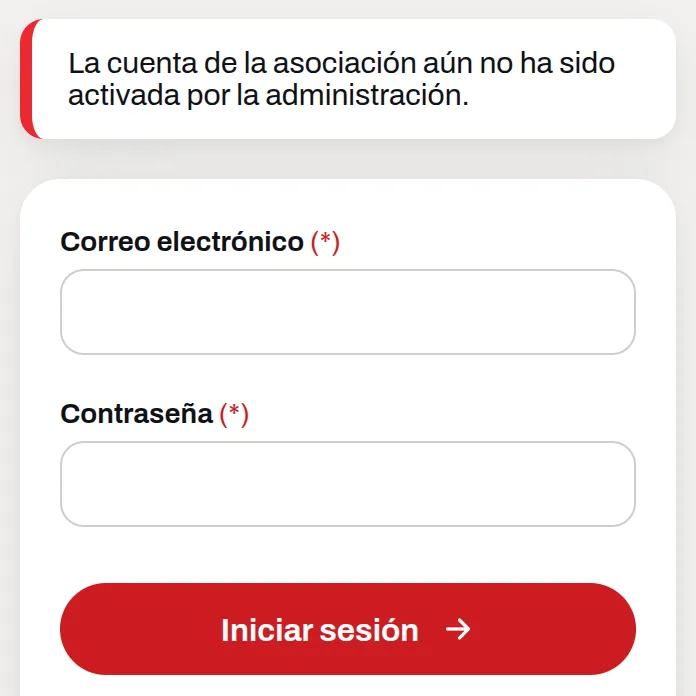
- La organización revisa la solicitud y activa la cuenta. Hasta entonces, al intentar entrar verá "La cuenta de la asociación aún no ha sido activada por la administración.".
- Cuando la active, recibirá el correo «Alta de agrupación confirmada». Desde ese momento puede iniciar sesión con el email y la contraseña que eligió al registrarse.
Asociaciones dadas de alta por la organización
- La organización crea la cuenta con los datos que tiene de la asociación.
- Cuando la activa, la asociación recibe el correo «Registro de asociación desde organización», con el email de acceso. La contraseña inicial es el CIF de la asociación.
- La primera vez que inicie sesión, la web le llevará a la pantalla de validación de datos. Hasta que la complete, no podrá usar el resto del área.
Validar los datos
Para qué sirve
Esta pantalla aparece la primera vez que entra una asociación dada de alta por la organización. Sirve para que la asociación revise y confirme sus datos. Mientras no los valide, no podrá usar el resto del área privada: cualquier otra página le devolverá aquí.
Pasos
- Revise los datos que ya cargó la organización y complete los que falten.
- Datos de la asociación: nombre, nombre a efectos de pago, CIF, correo electrónico, dirección, localidad, provincia, código postal y cuenta bancaria.
- Datos de la persona responsable: nombre, apellidos, email, teléfono, dirección, localidad, provincia, código postal y NIF.
- Recomendado: cambie la contraseña. Si todavía es el CIF de la asociación, verá el aviso "Se recomienda modificar la contraseña por su seguridad.".
- Escriba la nueva en Contraseña y en Confirmar contraseña.
- Marque Marca esta casilla para que la contraseña sea modificada. Si no la marca, la contraseña no cambia.
- Pulse VALIDAR.
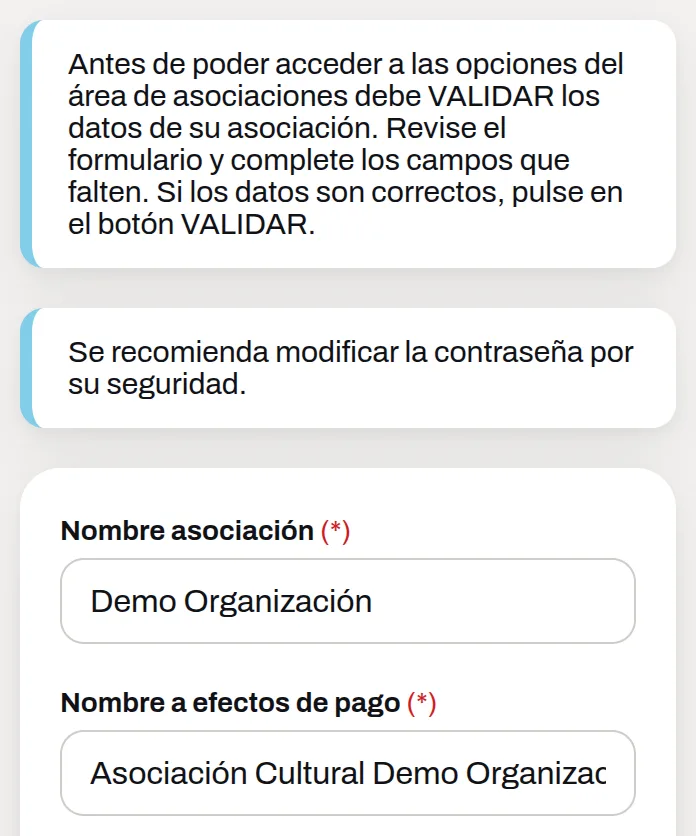
Si todo es correcto, entrará en el área privada con el mensaje "Los datos de la asociación se han validado correctamente.".
Campos obligatorios
- Todos los campos marcados con (*) son obligatorios.
- El CIF y el NIF del responsable tienen que ser válidos.
- El correo electrónico de la asociación no puede estar en otra asociación. Tampoco el email del responsable puede estar en otra agrupación.
- La contraseña nueva, si decide cambiarla, debe tener al menos 8 caracteres.
Si aparece un error
Arriba aparece "Han ocurrido errores al validar los datos." y debajo de cada campo con problemas, el motivo. Los más habituales son:
- "El número de cuenta es obligatorio": escriba la cuenta bancaria de la asociación.
- "El CIF introducido no es válido." o "El NIF introducido no es válido." Revise letras y números.
- "El email introducido ya se encuentra registrado en otra asociación": use otro correo, o consulte con la organización si cree que es un error.
- "El email del responsable ya existe en otra agrupación": cada responsable necesita un email distinto en cada agrupación.
- "Las contraseñas no coinciden": escriba la misma contraseña en los dos campos.
Agrupaciones callejeras
La cuenta queda activa al registrarse: puede iniciar sesión enseguida. Al entrar, la web lleva directamente a De plaza en plaza / Carnaval de calle.
Iniciar sesión y recuperar la contraseña
La página de inicio de sesión es la portada del área de agrupaciones. Debajo del formulario están los datos de contacto de la organización.
Iniciar sesión
Para qué sirve
Desde aquí se entra en el área privada de su asociación o agrupación. Desde esa área se mantienen los datos, la ficha artística y los componentes, y se hacen las inscripciones en los concursos.
Antes de empezar
- Asociaciones registradas desde esta web: la cuenta debe estar activada por la organización. Cuando la active, recibirá un correo avisándole.
- Asociaciones dadas de alta por la organización: el correo de alta indica su email de acceso. La contraseña inicial es el CIF de la asociación.
- Agrupaciones callejeras: pueden entrar en cuanto terminan el registro. Al iniciar sesión llegan directamente a De plaza en plaza / Carnaval de calle, que es su única sección.
Pasos
- Escriba el correo electrónico con el que se registró.
- Escriba su contraseña.
- Pulse Iniciar sesión.
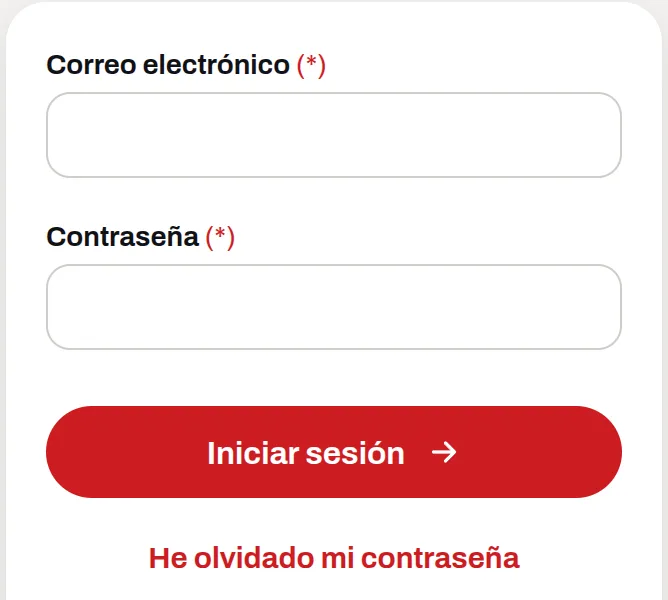
Si es la primera vez que entra una asociación dada de alta por la organización, la web le llevará a la pantalla de validación de datos. Tendrá que completarla antes de usar el resto del área.
Si aparece un error
- "La cuenta de la asociación aún no ha sido activada por la administración." La organización todavía no ha revisado su registro. Espere al correo de activación.
- "El correo electrónico introducido no se encuentra registrado": revise que el email esté bien escrito. Si su asociación aún no tiene cuenta, regístrela desde Registro de asociaciones.
- "La contraseña introducida es incorrecta." Vuelva a escribirla con cuidado, respetando mayúsculas y minúsculas. Si no la recuerda, pulse He olvidado mi contraseña.
Qué hace la organización
Activa las cuentas de las asociaciones que se registran desde la web y da de alta directamente a otras asociaciones.
Recuperar la contraseña
Para qué sirve
Si no recuerda su contraseña, aquí puede pedir un enlace para crear una nueva. Se envía al correo electrónico de su cuenta.
Pasos
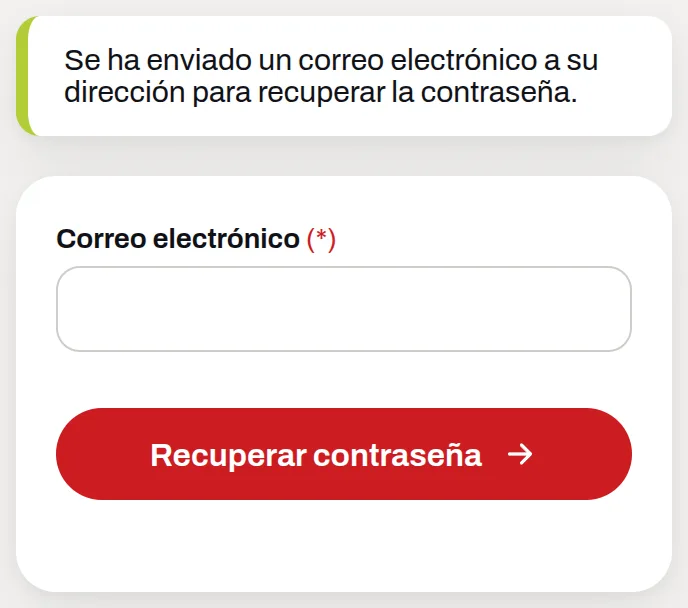
- Escriba el Correo electrónico con el que se registró.
- Envíe el formulario. Verá el mensaje "Se ha enviado un correo electrónico a su dirección para recuperar la contraseña.".
- Abra el correo y pulse el enlace. Le llevará a la página para escribir la contraseña nueva.
El enlace caduca a los 60 minutos y solo sirve una vez. Si caduca, vuelva a pedir otro desde esta página.
Si aparece un error
- "La dirección de correo electrónico introducida no está registrada": revise que el email esté bien escrito. Debe ser el mismo con el que inicia sesión.
- "Ya se le ha enviado un correo hace menos de un minuto." Mire su bandeja de entrada y la carpeta de correo no deseado. Si no ha llegado, espere un minuto antes de volver a pedirlo.
- "El enlace para cambiar la contraseña no es válido o ha caducado. Solicite uno nuevo." El enlace ha caducado o ya se usó. Pida uno nuevo aquí.
Asociaciones dadas de alta por la organización
Si la organización dio de alta su asociación y nunca ha cambiado la contraseña, pruebe primero con el CIF de la asociación.
Crear la contraseña nueva
Para qué sirve
Ha llegado a esta página desde el enlace del correo de recuperación. Aquí se elige la contraseña nueva de su cuenta.
Pasos
- Escriba la Nueva contraseña. Debe tener al menos 8 caracteres.
- Escríbala otra vez en Repetir contraseña.
- Envíe el formulario.
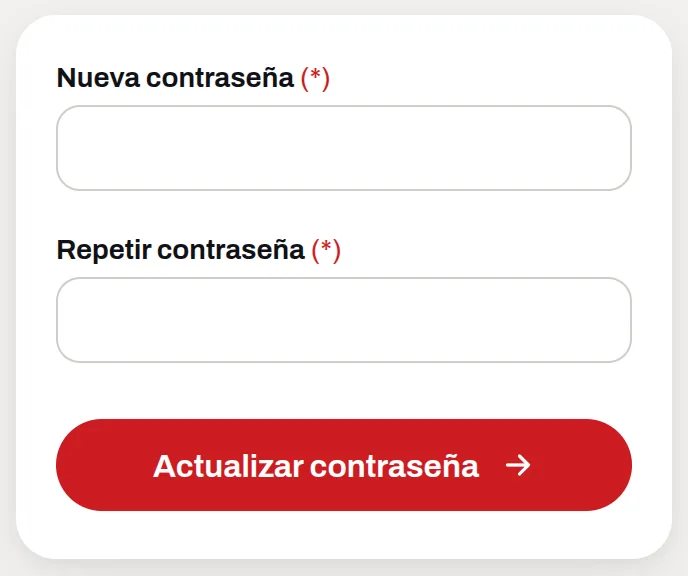
Volverá a la página de inicio de sesión con el mensaje "La contraseña ha sido actualizada.". Ya puede entrar con la contraseña nueva.
Si aparece un error
- "La contraseña debe tener, al menos, 8 caracteres": elija una más larga.
- "Las contraseñas no coinciden": escriba la misma contraseña en los dos campos.
- "El enlace para cambiar la contraseña no es válido o ha caducado. Solicite uno nuevo." El enlace dura 60 minutos y solo sirve una vez. Pida otro desde He olvidado mi contraseña.
Cerrar sesión
Pulse Cerrar sesión en el menú. En el móvil, el menú se abre con el botón de las tres rayas, arriba a la derecha. Si usa un ordenador compartido, cierre siempre la sesión al terminar.
Completar los datos
Con la sesión iniciada, el menú del área tiene estas opciones: Datos agrupación, Datos responsable, Alta terceros, Ficha artística, Concursos y De plaza en plaza / Carnaval de calle. En el móvil, el menú se abre con el botón de las tres rayas, arriba a la derecha.
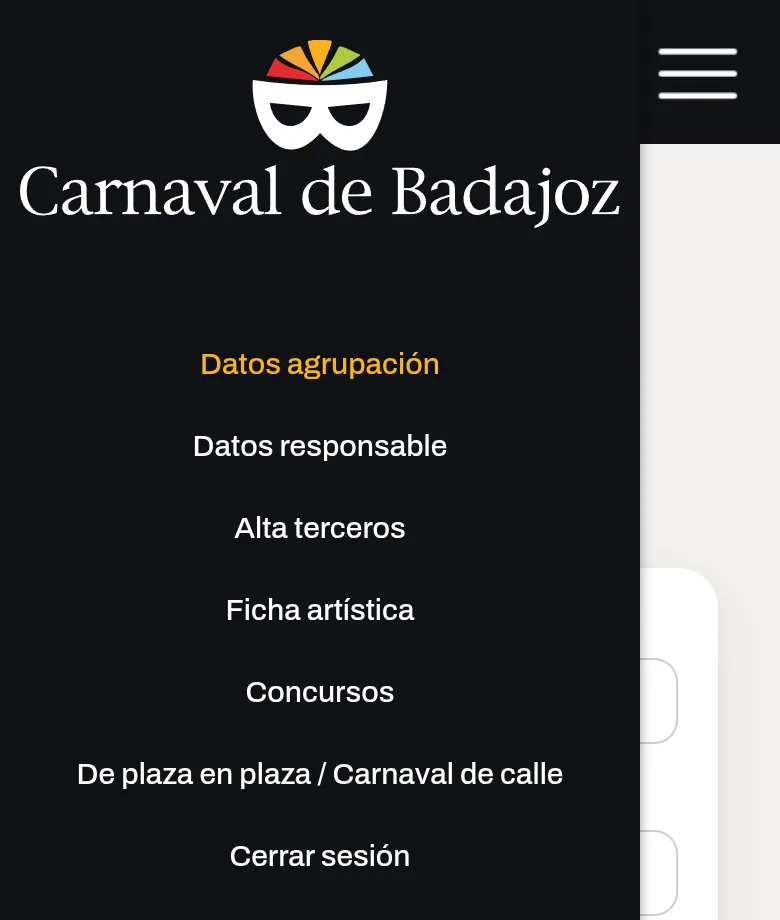
Al entrar, la primera página es Datos agrupación. Revise los datos de la asociación y los del responsable antes de seguir: la organización los usa para comunicarse con la asociación, para los pagos y para las inscripciones.
Datos de la asociación
Para qué sirve
Aquí se consultan y se actualizan los datos de la asociación. La organización los usa para comunicarse con ella y para los pagos. Desde esta página también puede cambiar la contraseña de acceso.
Pasos
- Corrija los campos que necesite:
- Nombre asociación;
- Nombre a efectos de pago;
- CIF;
- Correo electrónico;
- Dirección, Localidad, Provincia y Código postal;
- Cuenta bancaria.
- Para cambiar la contraseña:
- Escriba la nueva en Contraseña y en Confirmar contraseña.
- Marque Marca esta casilla para que la contraseña sea modificada. Si no la marca, la contraseña no cambia aunque haya escrito una.
- Para poner o cambiar el logo de la asociación, pulse Elegir logo (o Cambiar logo si ya tiene uno) y seleccione una imagen JPG, PNG o WebP de hasta 2 MB. Verá cómo queda antes de guardar.
- Pulse Actualizar. Verá "La información de la asociación se ha actualizado correctamente.".
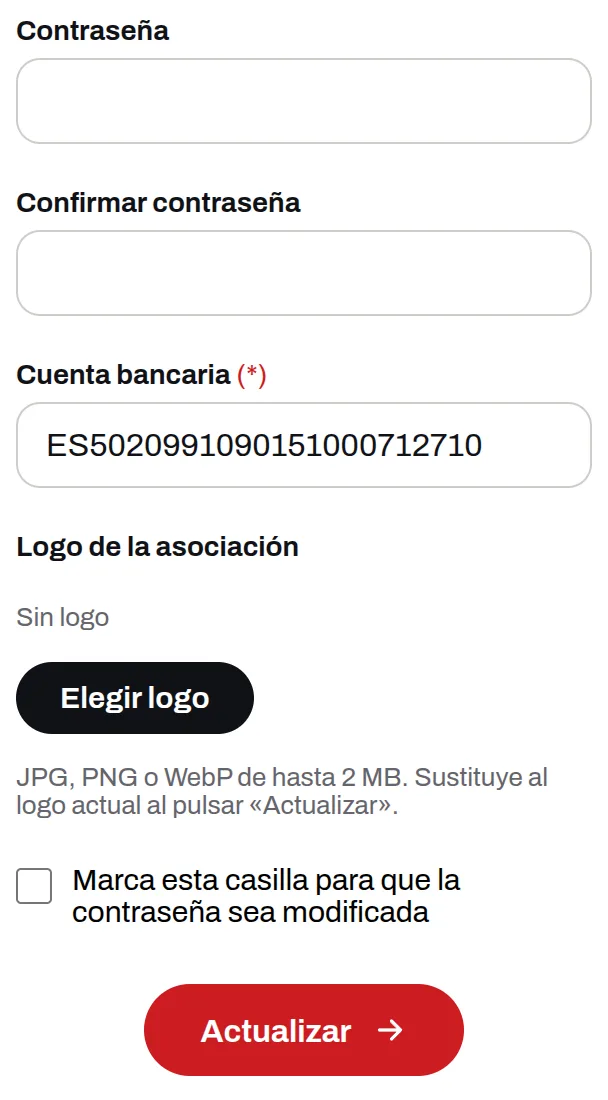
El logo nuevo sustituye al anterior; las demás imágenes de la agrupación no cambian. Si no elige ninguna imagen, el logo se queda como estaba.
El correo electrónico es también el que usa para iniciar sesión. Si lo cambia, a partir de entonces tendrá que entrar con el nuevo.
Campos obligatorios
- Todos los campos marcados con (*) son obligatorios.
- El CIF tiene que ser válido y no puede estar en otra asociación.
- La contraseña nueva debe tener al menos 8 caracteres.
Si aparece un error
- "El número de cuenta bancaria es obligatorio": escriba la cuenta bancaria de la asociación.
- "El CIF introducido no es válido." Revise letras y números.
- "El CIF introducido ya existe": ese CIF ya está en otra cuenta. Consulte con la organización.
- "La contraseña debe contener, al menos, 8 caracteres" o "Las contraseñas no coinciden": revise los dos campos de contraseña.
- "El logo debe ser una imagen JPG, PNG o WebP" o "El logo no puede ocupar más de 2 MB": elija otra imagen o redúzcala. El resto de datos se conserva en el formulario, pero tendrá que volver a elegir la imagen.
Cuándo no se pueden cambiar los datos
Si su asociación tiene una inscripción confirmada o rechazada en algún concurso, el botón Actualizar desaparece. En su lugar verá "No puedes modificar los datos de tu agrupación al tener una inscripción cerrada a alguno de los concursos". Si necesita cambiar algo, contacte con la organización.
Datos del responsable
Para qué sirve
Aquí se mantienen los datos de la persona responsable de la asociación ante la organización del Carnaval.
Pasos
- Rellene o corrija:
- Nombre y Apellidos;
- Email;
- Teléfono;
- Dirección, Localidad, Provincia y Código postal;
- NIF.
- Pulse Actualizar. Verá "Los datos del responsable se han guardado correctamente.".
El email del responsable puede ser distinto del de la asociación. Este email no sirve para iniciar sesión.
Campos obligatorios
- Todos los campos son obligatorios.
- El NIF tiene que ser válido.
- El Email tiene que tener formato de correo y no puede figurar como email del responsable de otra agrupación.
Si aparece un error
- "El NIF introducido no es válido." Revise el número y la letra.
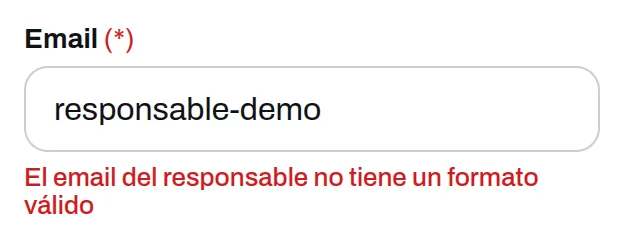
- "El email del responsable no tiene un formato válido": revise que tenga el formato nombre@dominio.
- "El email del responsable introducido ya existe en otra agrupación": cada agrupación necesita un email de responsable distinto. Consulte con la organización si cree que es un error.
Cuándo no se pueden cambiar los datos
Si su asociación tiene una inscripción confirmada o rechazada en algún concurso, el botón Actualizar desaparece. En su lugar verá "No puedes modificar los datos de tu agrupación al tener una inscripción cerrada a alguno de los concursos". Si necesita cambiar algo, contacte con la organización.
Alta a terceros
Haga este trámite con tiempo, antes de que se abran los plazos de inscripción: la organización tiene que revisar el justificante antes de confirmarlo.
Para qué sirve
El alta a terceros es un trámite del Ayuntamiento de Badajoz. Hace falta para que la asociación pueda inscribirse en los concursos oficiales y cobrar sus premios. En esta página puede ver en qué estado está su alta.
Los tres estados posibles
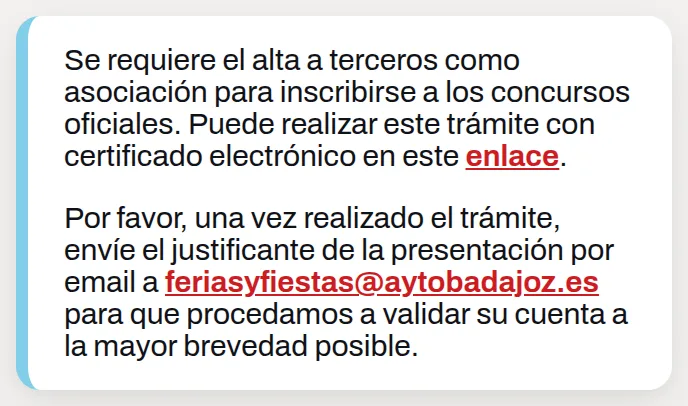
- Sin trámite. La página explica cómo hacer el trámite en la sede electrónica del Ayuntamiento, con certificado electrónico.
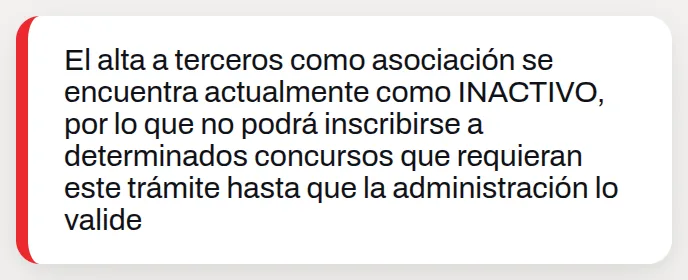
- Pendiente de confirmar. La organización ya tiene su justificante, pero aún no ha confirmado el alta. Verá el aviso de que el alta está como INACTIVO. Hasta que se confirme, no podrá inscribirse en los concursos que la exigen.
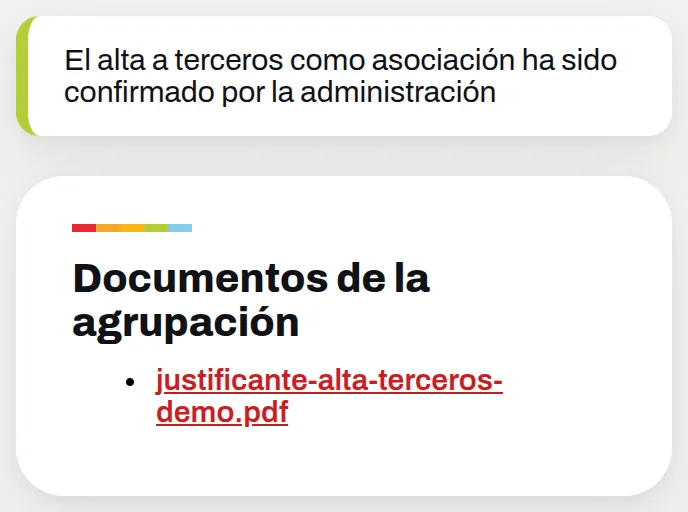
- Confirmada. Verá "El alta a terceros como asociación ha sido confirmado por la administración". En Documentos de la agrupación puede descargar los documentos de su alta.
Pasos
- Pulse el enlace del aviso para ir a la sede electrónica del Ayuntamiento. Haga el trámite con el certificado electrónico de la asociación.
- Al terminar, envíe el justificante de la presentación por correo electrónico a la dirección que aparece en el aviso.
- Espere a que la organización lo revise y lo confirme. El estado de esta página cambiará solo: no tiene que subir nada desde aquí.
En Documentos generales, si los hay, encontrará los modelos e instrucciones que publica la organización.
Qué hace la organización
- Recibe su justificante.
- Lo adjunta a su cuenta.
- Confirma el alta a terceros.
Cuando la confirme, recibirá un correo en el email de la asociación. Mientras no la confirme, la zona de concursos le indicará que falta este trámite.
El correo que llega al confirmarla se titula «Alta a terceros confirmada» (o «Alta a terceros y acceso a concursos confirmados», si la organización confirma las dos cosas a la vez) y dice qué le falta todavía para poder preinscribirse.
Ficha artística y componentes
La ficha artística y la lista de componentes se rellenan en la opción Ficha artística del menú. Sin el nombre artístico y sin componentes, la zona de concursos no deja preinscribirse.
Para qué sirve
Esta página tiene dos partes:
- Ficha artística: la información pública de la agrupación (nombre artístico, año de fundación, historia y redes sociales).
- Componentes de la agrupación: la lista de personas que forman la agrupación.
Las dos hacen falta para inscribirse en los concursos.
Ficha artística
- Rellene Nombre con el que aparece la agrupación en web y redes sociales del Carnaval y Año de fundación. Son obligatorios.
- Si quiere, escriba la Historia de la agrupación y los enlaces a su Web, Facebook, X/Twitter, Instagram, Youtube y Tiktok.
- Pulse Actualizar. Verá "La información ha sido actualizada.".
La Historia se escribe como texto normal. Para separar párrafos, deje una línea en blanco entre ellos. Así es como se verá en la web del Carnaval.
Los enlaces deben ser direcciones completas, empezando por https://. Si no, aparecerá un aviso como "El enlace de la web no es una url válida".
Componentes de la agrupación
Como indica el aviso de la página, debe incluir los datos de todos los componentes de la agrupación para poder inscribirse a los concursos.
Añadir un componente
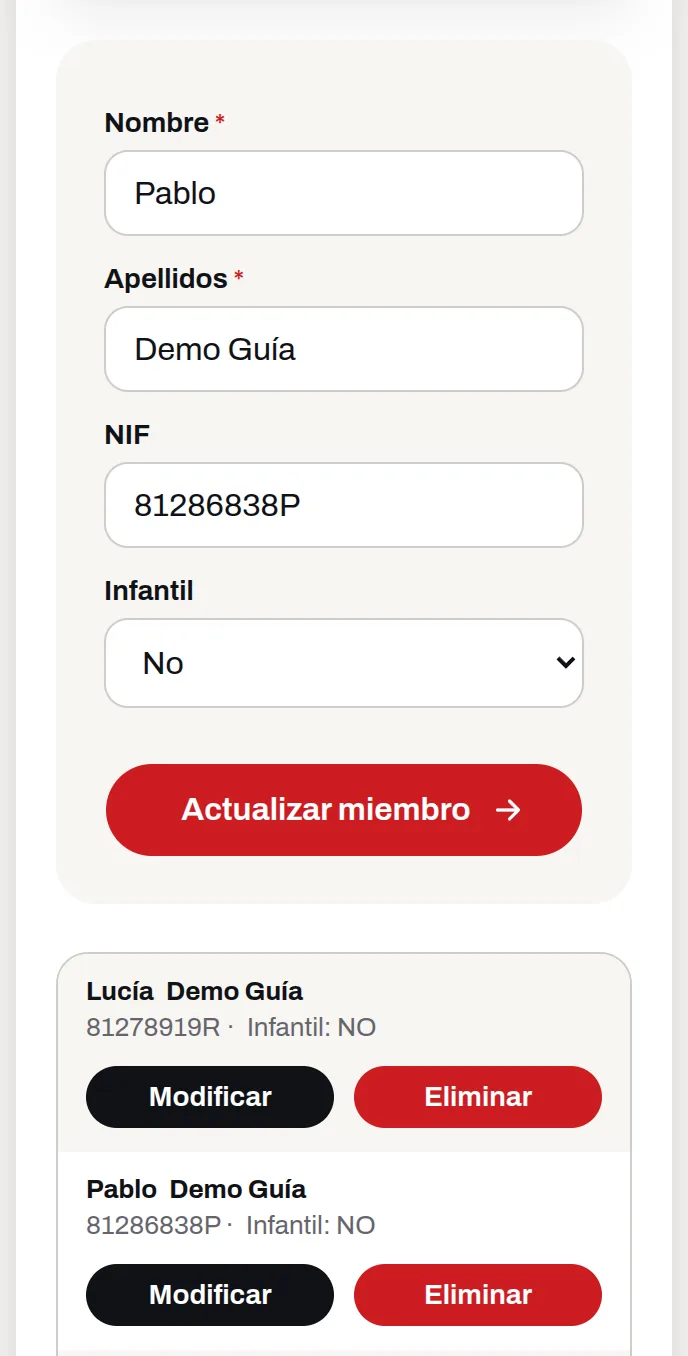
- Escriba su Nombre y sus Apellidos, que son obligatorios, y su NIF. El NIF es opcional: déjelo vacío si la persona no tiene documento. Si lo escribe, puede ser un NIF o un NIE, con o sin espacios y guiones.
- En Infantil, elija Si solo si participa en el Desfile Infantil. Para el resto, deje No.
- Pulse Añadir miembro. Saldrá la confirmación "El miembro ha sido añadido a la agrupación" y aparecerá en la lista.
Modificar un componente
- Pulse Modificar en su fila. Sus datos pasan al formulario de arriba.
- Corríjalos y pulse Actualizar miembro. Saldrá "La información ha sido actualizada".
Eliminar un componente
- Pulse Eliminar en su fila.
- Confirme con Sí en la ventana "¿Quieres borrar el miembro de la agrupación?".
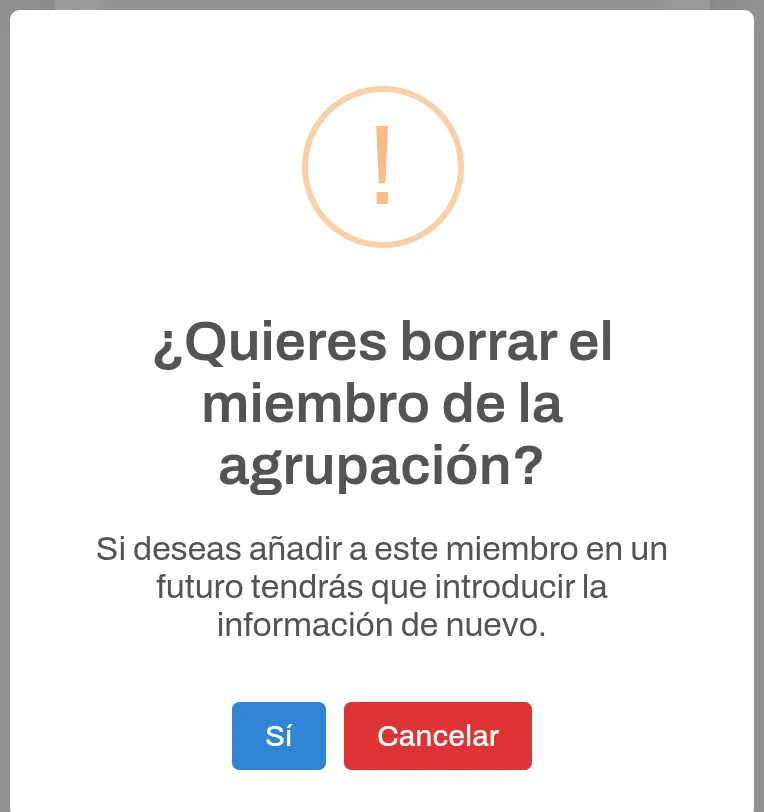
Si más adelante quiere volver a añadirlo, tendrá que escribir otra vez sus datos.
Los cambios en los componentes se guardan al momento. No hace falta pulsar Actualizar en la ficha.
Si aparece un error
- "Debe indicar un nombre artístico / grupo / lema" o "Debe indicar un año de fundación": rellene esos campos de la ficha.
- Si falta el nombre o los apellidos de un componente, se indica debajo del campo.
- "El NIF o NIE introducido no es válido": revise los números y la letra, o deje el campo vacío si la persona no tiene documento.
- "No se pudo añadir el miembro a la agrupación" o "No se pudo eliminar el miembro de la agrupación": inténtelo de nuevo. Si el problema sigue, avise a la organización.
Componentes en las inscripciones
Al preinscribirse en un concurso se eligen los componentes que participan, de entre los de esta lista. Por eso conviene tenerla completa y al día antes de abrir la preinscripción.
Concursos y preinscripción
Para preinscribirse en un concurso oficial, la asociación tiene que tener:
- la ficha artística con el nombre artístico y los componentes;
- el alta a terceros confirmada por la organización;
- el acceso a concursos autorizado por la organización.
Los dos últimos los confirma la organización. Cuando lo hace, la asociación recibe un correo («Alta a terceros confirmada», «Acceso a concursos confirmado» o los dos en uno) que indica si ya puede preinscribirse o qué le falta.
Zona de concursos
Para qué sirve
Aquí aparecen los concursos oficiales abiertos. Para cada uno se indican:
- las fechas de inscripción;
- el estado de la inscripción de su agrupación;
- el enlace para preinscribirse.
Antes de empezar
Para ver la lista de concursos, su agrupación necesita tres cosas. Si falta alguna, la página muestra un aviso en lugar de la lista:
- Ficha artística completa: al menos el nombre artístico y los componentes. Si falta, verá "DEBE COMPLETAR LA FICHA ARTÍSTICA DE LA AGRUPACIÓN PARA PODER ACCEDER A LAS INSCRIPCIONES". Complétela en Ficha artística.
- Alta a terceros confirmada. Si falta, verá "Tu agrupación no posee el alta a terceros para poder acceder a concursos". Consulte Alta a terceros.
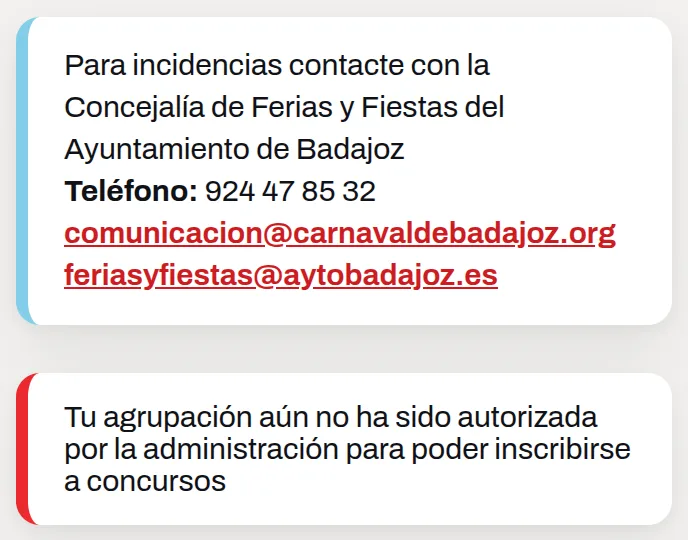
- Autorización de la organización. Si falta, verá "Tu agrupación aún no ha sido autorizada por la administración para poder inscribirse a concursos". No tiene que hacer nada: la organización le dará acceso y recibirá un correo cuando lo haga.
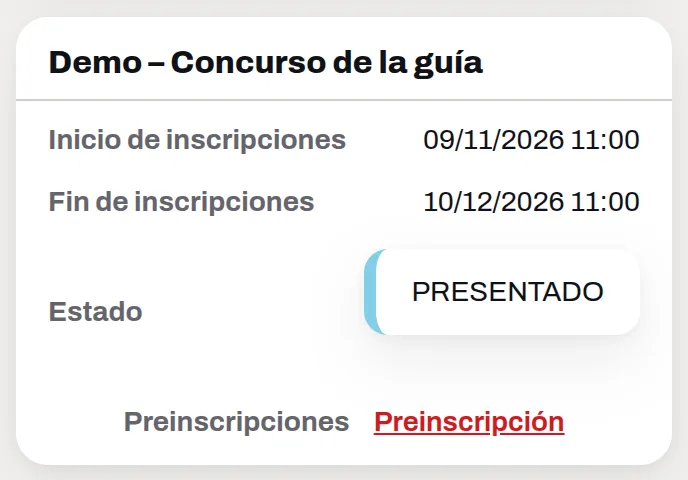
La tabla de concursos
En el ordenador los concursos aparecen en una tabla; en el móvil, cada concurso en una tarjeta con los mismos datos.
- Inicio de inscripciones y Fin de inscripciones: el plazo para preinscribirse.
- Estado de su inscripción:
- -: aún no se ha preinscrito;
- PRESENTADO: la organización tiene su preinscripción pendiente de revisar;
- SUBSANACIÓN: hay que corregir algo; entre en la preinscripción para revisarla;
- ACEPTADO POR LA ADMINISTRACIÓN: inscripción confirmada;
- RECHAZADO: inscripción no admitida.
- Preinscripciones: el enlace Preinscripción abre la página del concurso. Allí están las bases, el formulario y el PDF de su inscripción.
- Puntuaciones: cuando la organización las publica, aparecen aquí.
Incidencias
Para cualquier problema con las inscripciones, contacte con la Concejalía de Ferias y Fiestas del Ayuntamiento de Badajoz. El teléfono y los correos de contacto están en esta misma página.
Preinscripción en un concurso
Para qué sirve
Desde aquí se preinscribe la agrupación en un concurso. Con la preinscripción se genera un documento PDF: es la inscripción oficial y hay que presentarlo después en el Registro del Ayuntamiento.
Antes de empezar
- Lea las bases: pulse Descargar bases y anexos de inscripción. Si aún no están, verá "Aún no están disponibles las bases de este concurso.".
- Arriba se indica la fecha y hora en que cierran las inscripciones.
- Tenga la lista de componentes completa en Ficha artística. Aquí solo podrá elegir entre los que ya estén dados de alta.
- Prepare los documentos que pidan las bases (en los concursos que los exijan).
Pasos
- Escriba el Nombre con el que participa en el concurso y la Ficha temática. Los dos son obligatorios.
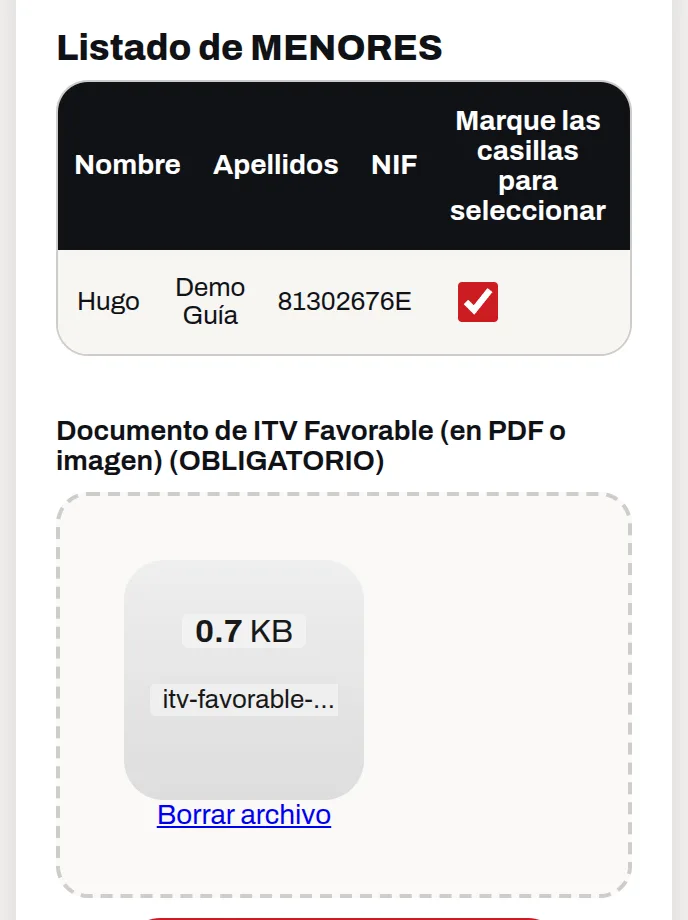
- Marque los componentes que participarán. Aparecen en dos listas: ADULTOS y MENORES. Si el concurso tiene un máximo de miembros, se indica junto al título.
- Rellene los campos propios del concurso, si los tiene:
- modalidades de estandarte;
- renuncia a ser cabeza de serie: márquela solo si su agrupación es cabeza de serie y no quiere serlo en este concurso;
- matrícula del vehículo;
- coreógrafo;
- tipo de agrupación.
- Suba los documentos marcados como (OBLIGATORIO). Haga clic en cada recuadro o arrastre los archivos sobre él. Se admiten imágenes JPG, PNG o WEBP y documentos PDF de hasta 10 MB. Para quitar un archivo, pulse Borrar archivo.
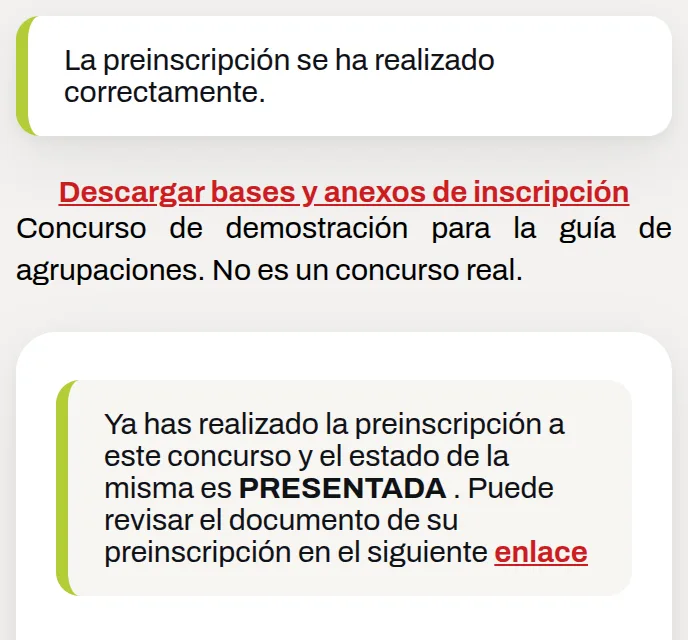
- Pulse Generar preinscripción. Verá "La preinscripción se ha realizado correctamente." y recibirá un correo de confirmación.
- Abra el enlace del aviso de estado para descargar el PDF de su preinscripción. Preséntelo, junto con la documentación que pidan las bases, en la Sede Electrónica del Ayuntamiento (botón REGISTRO DE ENTRADA) o en las demás formas que indica la página.
Cambiar una preinscripción
- Mientras el plazo esté abierto y la organización no la haya aceptado ni rechazado, puede corregir los datos y volver a pulsar Generar preinscripción. La nueva sustituye a la anterior. Descargue de nuevo el PDF y preséntelo.
- Si la organización le pide una subsanación, verá "REVISE LOS DATOS QUE HA DE SUBSANAR ANTES DE GENERAR UNA NUEVA INSCRIPCIÓN". En ese caso podrá volver a generarla aunque haya terminado el plazo.
Si aparece un error
- "Debe asociar, al menos, un miembro al concurso": marque al menos un componente.
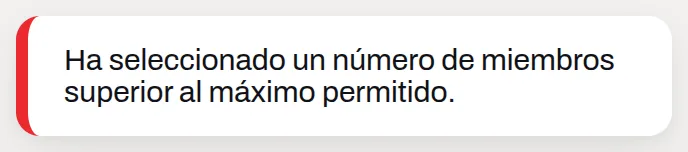
- "Ha seleccionado un número de miembros superior al máximo permitido." Desmarque componentes hasta no pasar del máximo.
- "Debe introducir un nombre para la participación de su agrupación en el concurso." o "Debe facilitarnos la ficha temática de su agrupación para el concurso": rellene esos campos.
- "Debe adjuntar un archivo al campo…": falta un documento obligatorio. El mensaje indica cuál.
- "Solo se admiten imágenes JPG, PNG o WEBP y documentos PDF de hasta 10 MB." Convierta el archivo a uno de esos formatos o redúzcalo.
- Las inscripciones a este concurso están CERRADAS: el plazo ha terminado y ya no se puede preinscribir.
Tras un error, el formulario conserva lo que había escrito, los componentes marcados y los archivos ya subidos: corrija lo que se indica y vuelva a pulsar Generar preinscripción.
Qué hace la organización
Revisa la preinscripción y la documentación presentada en el Registro, y cambia su estado. Puede verlo aquí y en la zona de concursos:
- PRESENTADA;
- PENDIENTE DE SUBSANACIÓN;
- ACEPTADA POR LA ADMINISTRACIÓN;
- RECHAZADA.
Después de preinscribirse
- Recibirá el correo «Confirmación de preinscripción a …» con el PDF de la preinscripción adjunto.
- Presente ese PDF, con la documentación que pidan las bases, en el Registro del Ayuntamiento. La preinscripción en la web no basta por sí sola.
- La organización revisa la preinscripción y cambia su estado. Puede consultarlo en la zona de concursos. Si la organización lo decide, también recibirá el correo «Cambio de estado en inscripción a …» con el nuevo estado y, si hace falta, lo que tiene que corregir.
Sorteo del orden de actuación
Una vez cerradas las inscripciones, la organización sortea el orden en que actuarán las agrupaciones en cada concurso. La inscripción del representante para el sorteo solo está abierta unos días antes de cada sorteo, en la página Inscripción representante para el sorteo del orden de los concursos del área privada. La organización indicará cuándo se abre.
Para qué sirve
Antes de los concursos se sortea el orden de actuación de las agrupaciones. Con este formulario la agrupación indica quién la representará en cada sorteo.
Pasos
- Escriba el Nombre, los Apellidos, el Teléfono y el Email de la persona que asistirá como representante.
- Marque los sorteos a los que asistirá. Debe elegir al menos uno. Junto a cada sorteo se indica su fecha.
- Pulse Enviar. El mensaje de confirmación indica para qué sorteos ha quedado inscrito el representante.
Si aparece un error
- "Debe indicar al menos un dia": marque al menos un sorteo.
- "Solo puede inscribirse un representante para cada día del sorteo para una misma agrupación." Su agrupación ya tiene representante para ese sorteo. Si necesita cambiarlo, contacte con la organización.
Cuándo está disponible
La organización abre esta inscripción solo durante unos días antes de cada sorteo. Fuera de ese plazo, la página no está disponible.
De plaza en plaza
De plaza en plaza / Carnaval de calle reúne las actuaciones en la calle. Pueden inscribirse las agrupaciones callejeras y también las asociaciones, desde la opción del mismo nombre del menú. Las agrupaciones callejeras llegan aquí directamente al iniciar sesión: es su única sección.
Lista de concursos
Para qué sirve
Aquí aparecen los concursos y actuaciones de "De plaza en plaza" / Carnaval de calle en los que su agrupación puede participar.
La tabla
En el ordenador los concursos aparecen en una tabla; en el móvil, cada concurso en una tarjeta con los mismos datos.
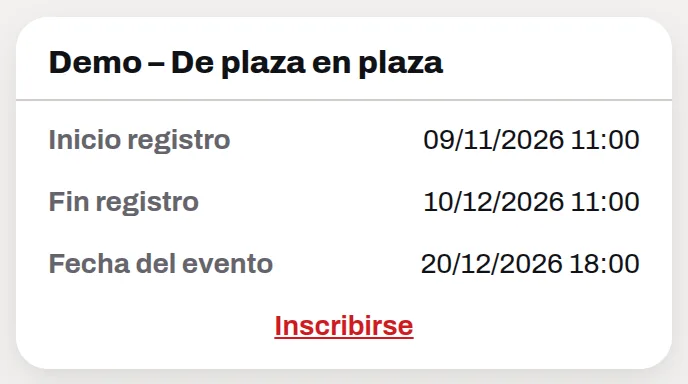
- Concurso: nombre del concurso o actuación.
- Inicio registro y Fin registro: el plazo para inscribirse.
- Fecha del evento: cuándo se celebra.
- En la última columna:
- Inscribirse: el plazo está abierto. Pulse el enlace para elegir ubicación y horario.
- REGISTRO CERRADO: el plazo aún no ha empezado o ya ha terminado.
Por qué no aparece un concurso
La lista solo muestra los concursos que corresponden a su agrupación:
- Tipo de agrupación: cada concurso está abierto a todas las agrupaciones o solo a ciertos tipos (murga, comparsa, artefacto, grupo de animación…). Si el suyo no está incluido, no lo verá.
- Solo agrupaciones ya inscritas: algunos concursos son solo para agrupaciones que ya tienen una preinscripción en algún concurso oficial. Si su agrupación no la tiene, esos concursos no aparecen.
Si cree que debería ver un concurso que no aparece, contacte con la organización.
Inscripción: ubicación y horario
Para qué sirve
En esta página se elige la ubicación y el horario de la actuación de su agrupación, y se confirma la inscripción.
Pasos
- Lea la información del concurso y las Instrucciones para la inscripción.
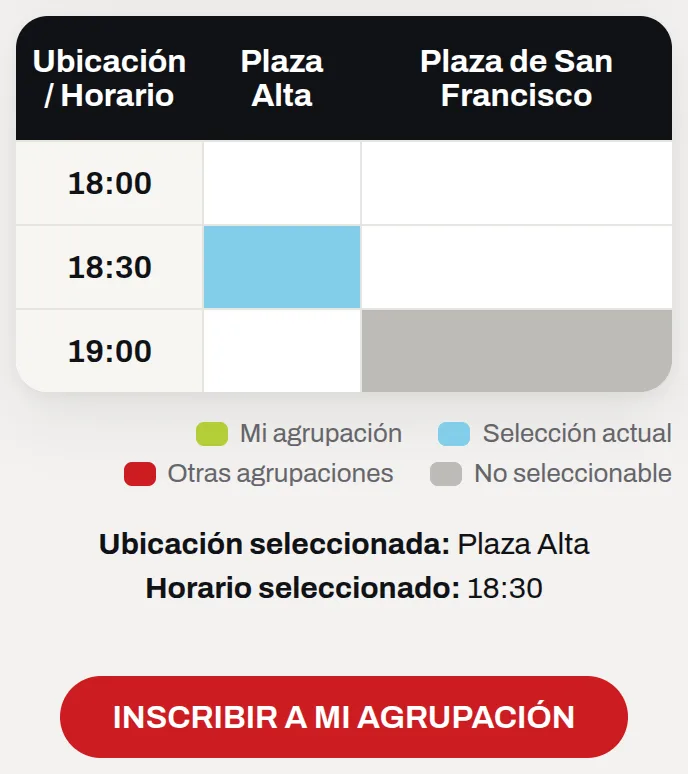
- En la tabla, cada columna es una ubicación y cada fila un horario. Pulse una celda libre. Los colores significan:
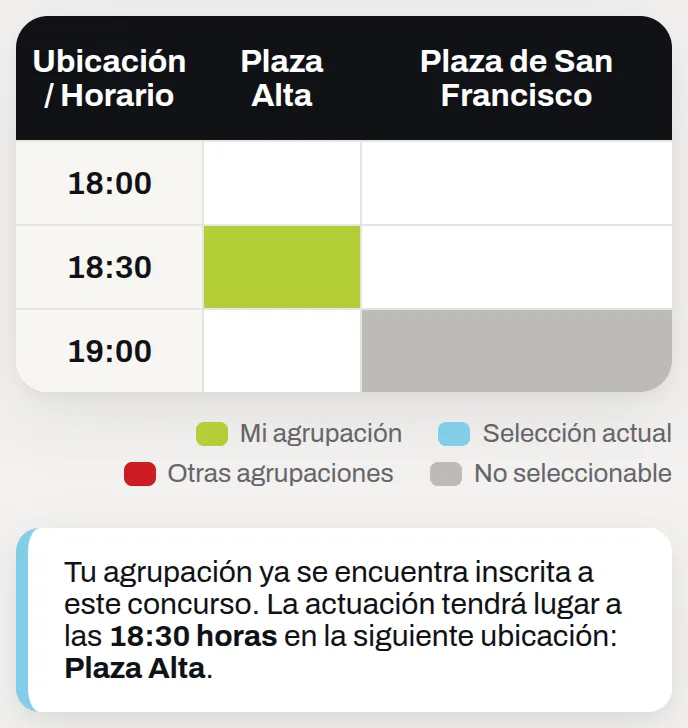
- Mi agrupación: la franja en la que ya está inscrita;
- Selección actual: la franja que acaba de elegir;
- Otras agrupaciones: franja ocupada por otra agrupación;
- No seleccionable: franja no disponible.
- Compruebe la Ubicación seleccionada y el Horario seleccionado que aparecen bajo la tabla.
- Pulse INSCRIBIR A MI AGRUPACIÓN. Verá "La inscripción de su agrupación se ha realizado correctamente." y recibirá un correo con los datos de la actuación.
En los concursos con un único horario y lugar no hay tabla. Se muestran la ubicación y la hora del evento, y basta con pulsar INSCRIBIR A MI AGRUPACIÓN.
Una vez inscrita, la página indica "Tu agrupación ya se encuentra inscrita a este concurso." junto con la hora y la ubicación de la actuación.
Si aparece un error
- "El horario y la ubicación seleccionados ya se encuentran ocupados por otra agrupación." Otra agrupación ha elegido esa franja antes que usted. Elija otra celda libre.
- "La ubicación y el horario seleccionados no están disponibles en este concurso." La franja no existe o la organización la ha marcado como no seleccionable. Elija otra celda libre.
- "Tu agrupación ya se encuentra inscrita a este concurso." Cada agrupación solo puede tener una franja por concurso. Para cambiarla, vea "Cambiar el horario".
- "El plazo de inscripción de este concurso está cerrado." El plazo ha terminado (o aún no ha empezado) mientras tenía la página abierta. Compruebe las fechas en la lista.
- "Debe seleccionar una ubicación" o "Debe seleccionar un horario": pulse una celda de la tabla antes de inscribirse.
- "Hubo un error al realizar la inscripción." Inténtelo de nuevo. Si el problema sigue, avise a la organización.
Cambiar el horario
Una vez inscrita, la agrupación no puede cambiar el horario desde la web. Si por fuerza mayor necesita cambiarlo, escriba a la organización a la dirección que aparece en las instrucciones.
El correo de confirmación se titula «Inscripción al concurso …» e incluye la fecha, la hora y el lugar de la actuación.
Documentación
La organización publica los documentos de cada concurso (bases y anexos) en su página de preinscripción, con el botón Descargar bases y anexos de inscripción.
Además, puede publicar documentos generales para todas las agrupaciones en una página de Documentación del área privada. Cuando la publique, aparecerá en el menú.
Para qué sirve
Aquí la organización publica los documentos generales para las agrupaciones: bases, normas, modelos e instrucciones.
Cómo usarla
- Pulse el nombre de un documento para descargarlo.
- Junto a cada documento se indica su fecha de publicación. Compruébela para saber si hay una versión más reciente que la que tiene guardada.
- Si la lista está vacía, la organización aún no ha publicado documentos.
Las bases de cada concurso también se pueden descargar desde su página de preinscripción, en la zona de concursos.
En Alta terceros, la lista Documentos generales recoge los modelos e instrucciones del alta, y Documentos de la agrupación, los documentos de su alta ya confirmada.
Problemas frecuentes
No puedo iniciar sesión
- "La cuenta de la asociación aún no ha sido activada por la administración." La organización todavía no ha revisado su registro. Recibirá un correo cuando la active.
- "El correo electrónico introducido no se encuentra registrado": revise el email. Debe ser el de la asociación, no el del responsable.
- "La contraseña introducida es incorrecta." Si la organización dio de alta su asociación y nunca la ha cambiado, la contraseña es el CIF de la asociación. Si no la recuerda, pulse He olvidado mi contraseña.
No me llega el correo
- Mire la carpeta de correo no deseado (spam).
- Compruebe que el email de la cuenta está bien escrito en Datos agrupación. Los correos van al email de la asociación, no al del responsable.
- El correo de recuperación de contraseña solo se puede pedir una vez por minuto, y su enlace caduca a los 60 minutos.
- Algunos correos tardan unos minutos en llegar. Si al cabo de un rato no ha llegado, contacte con la organización.
La sesión ha caducado
Si deja una página abierta mucho tiempo y luego envía un formulario, puede ver "La sesión ha caducado. Vuelva a intentarlo." o la página La sesión ha caducado. No es un error de la web: vuelva a abrir la página, inicie sesión si se lo pide y repita el envío. Los datos que había escrito pueden haberse perdido.
No puedo cambiar mis datos
Si la asociación tiene una inscripción aceptada o rechazada en algún concurso, el botón Actualizar desaparece de los datos de la asociación y del responsable. Verá "No puedes modificar los datos de tu agrupación al tener una inscripción cerrada a alguno de los concursos". Para cambiar algo, contacte con la organización.
No veo la lista de concursos
La zona de concursos muestra un aviso en lugar de la lista mientras falte la ficha artística, el alta a terceros o la autorización de la organización. El aviso dice qué falta. Vea Concursos y preinscripción.
No aparece un concurso de De plaza en plaza
Cada concurso está abierto a ciertos tipos de agrupación, y algunos solo a agrupaciones que ya tienen una preinscripción en un concurso oficial. Vea De plaza en plaza.
Un formulario da errores
Los errores aparecen en rojo, debajo de cada campo. Corrija los que se indican y vuelva a enviar. En la mayoría de los formularios lo que había escrito se conserva; los archivos y las imágenes hay que volver a elegirlos.
Aparece una página de error
- No encontramos esta página: la dirección no existe. Revise el enlace o use el botón para volver.
- No tiene permiso para ver esta página: la página no está disponible para su cuenta o aún no está abierta (por ejemplo, la inscripción para el sorteo fuera de plazo).
- Algo ha fallado: ha ocurrido un error inesperado, que queda registrado. Vuelva a intentarlo dentro de un rato.
- Estamos haciendo mantenimiento: la web volverá en unos minutos.
Cada página de error tiene un botón para volver al inicio de sesión o a su área. Si el problema continúa, contacte con la organización.
Contacto
Para cualquier duda o problema con el área de agrupaciones:
- Organismo: Concejalía de Ferias y Fiestas del Excmo. Ayuntamiento de Badajoz.
- Correo electrónico: comunicacion@carnavaldebadajoz.org
- Teléfono: 924 47 85 32
El justificante del alta a terceros se envía a la dirección que indica la página Alta terceros.
Al escribir, indique el nombre de la asociación o agrupación, el email con el que inicia sesión y, si es posible, el mensaje exacto que ve en la pantalla. No envíe nunca su contraseña.
Estos datos están también en la página de inicio de sesión, en el cuadro ¿Necesita ayuda?
Anexo: correos
Estos son los correos que envía la web. Todos llegan al email de la asociación o agrupación (el que usa para iniciar sesión).
Alta de la cuenta
- «Alta de agrupación confirmada». Llega a una asociación registrada desde la web cuando la organización activa su cuenta, y a una agrupación callejera al registrarse. Indica que ya puede iniciar sesión.
- «Registro de asociación desde organización». Llega cuando la organización da de alta la asociación y la activa. Incluye el email de acceso; la contraseña inicial es el CIF de la asociación.
Contraseña
- «Recuperación de contraseña». Llega al pedirlo desde He olvidado mi contraseña. El botón Recuperar contraseña lleva a la página para crear la nueva. Caduca a los 60 minutos y solo sirve una vez.
Confirmaciones de la organización
- «Alta a terceros confirmada», «Acceso a concursos confirmado» o «Alta a terceros y acceso a concursos confirmados». Llegan a las asociaciones cuando la organización confirma esos pasos. Dicen si ya puede preinscribirse en los concursos o qué le falta.
Concursos
- «Confirmación de preinscripción a …» (con el nombre del concurso). Llega al generar una preinscripción, con el PDF adjunto. Ese PDF es el que hay que presentar en el Registro del Ayuntamiento.
- «Cambio de estado en inscripción a …». Puede llegar cuando la organización revisa la preinscripción y cambia su estado. Puede incluir lo que hay que corregir.
- «Inscripción al concurso …». Llega al inscribirse en un concurso de De plaza en plaza, con la fecha, la hora y el lugar de la actuación.
Comunicaciones de la organización
La organización puede enviar avisos generales a las agrupaciones (plazos, reuniones, cambios). Su asunto depende del aviso.
Ninguno de estos correos le pedirá nunca su contraseña.